
最近图片
桌面上的照片墙,手边的图片中转站。
把喜欢的照片挂在桌面,作为日常装饰;把截图、收到的照片和网页素材暂放在一起,需要时复制或拖到其他应用。欣赏与处理,都在一根晾衣绳上。
下载 macOS 版12.0 MBmacOS 14+ · Apple 芯片 / Intel · 中文界面
Developer ID 签名 · 已通过 Apple 公证
两种日常,一根晾衣绳。
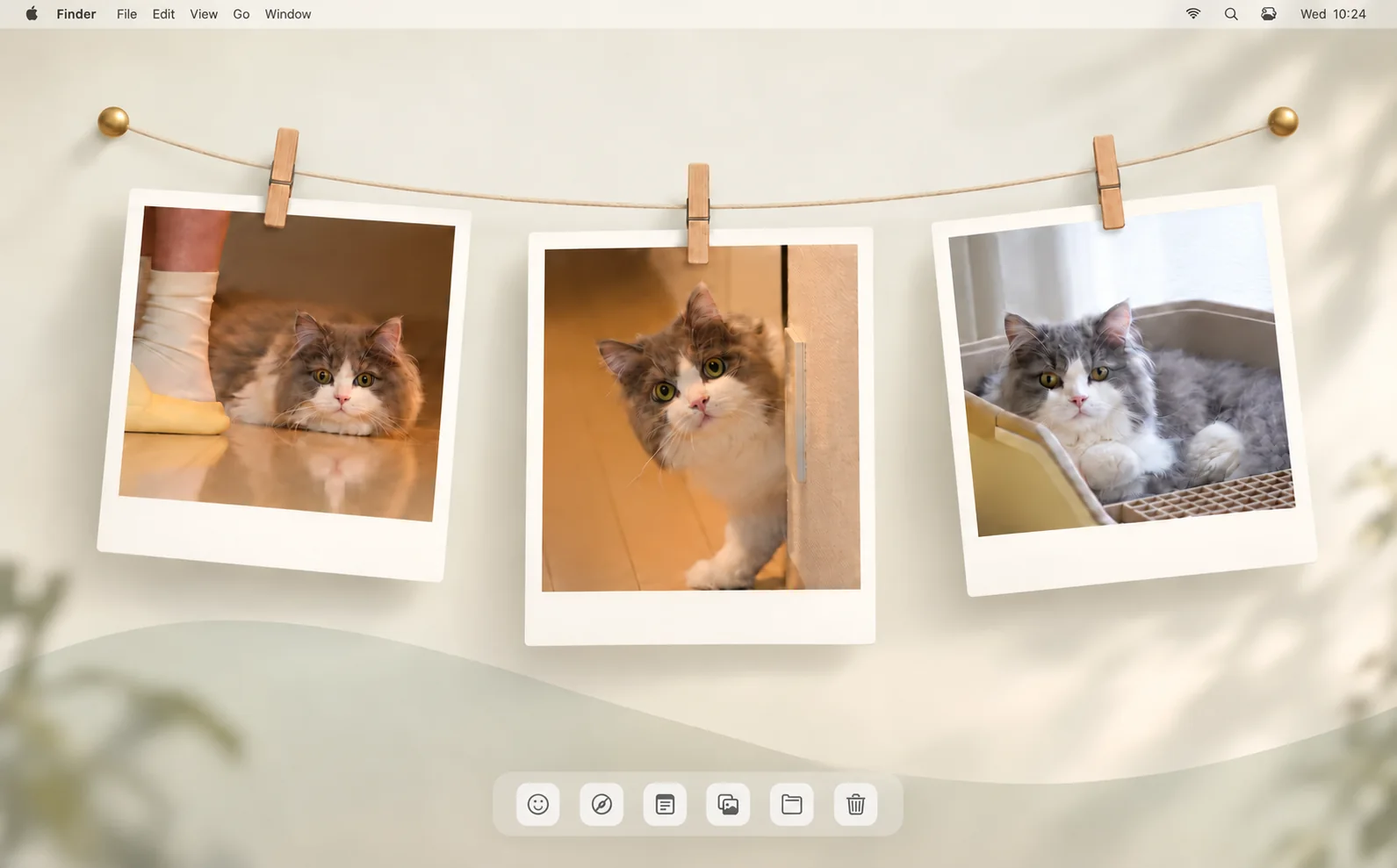
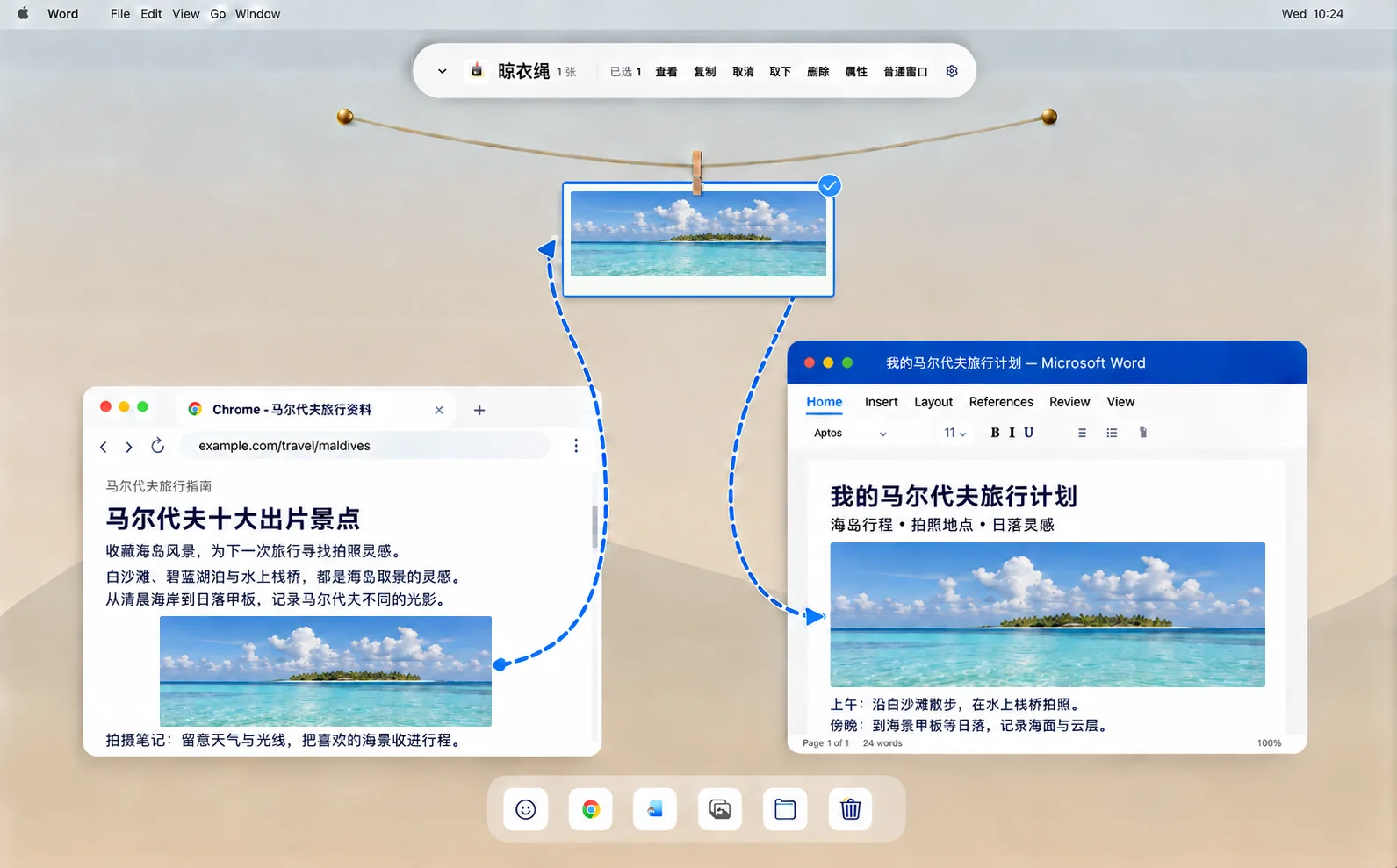
两张图片均为 AI 场景示意,非 App 实机截图。猫猫照片来自《人和宠物》,摄影:李正洋。
让猫猫,陪你待在桌面。
把门边探头、趴在脚边、窝着休息的瞬间挂在桌面。自由摆放,重启后记住位置;关闭窗口置顶,让猫猫安静地陪你工作。
从网页到文档,图片随手中转。
浏览网页时,把想用的图片拖到晾衣绳上,再从晾衣绳拖进正在编辑的文档。收集的素材一目了然,省去另存、选文件夹、再查找插入的繁琐步骤,让整理资料和写作自然衔接。蓝色虚线仅表示拖放流程,并非 App 的界面元素。
安装与开始使用
照片与使用记录保存在本机- 01
安装到应用程序
打开 DMG,将“最近图片”拖入 Applications,再从应用程序文件夹启动。
- 02
选择照片来源
允许访问桌面和下载,或在设置中添加文件夹并保存。首次删除时,请按提示确认对应源文件夹。
- 03
挂上第一张照片
把喜欢的照片拖到绳线上;来源文件夹的新照片也会自动加入。单击选中、双击放大,用完手动取下。
更新、权限与常见问题
自动更新:默认每天检查,有新版时提示,确认后下载安装。源文件夹、使用状态与照片位置会保留。1.0 用户请先手动安装本版一次,此后可在 App 内更新。
1.3.4(build 146):可在设置中选择空格键使用应用内预览、系统默认应用或指定应用打开照片;帮助页的快捷键说明改为双列,并调整布局以完整显示。
1.3.3(build 143):空晾衣绳不再显示“拖入照片”文字提示,保持简洁。
1.3.2(build 142):大图预览采用紧凑的单行操作栏,优化多选照片的翻页与首尾边界。修复照片图库权限申请,明确区分本地文件与照片 App 原片的删除确认;当前系统照片图库中找不到原片时,保留照片并说明如何到对应图库处理。错误提示可关闭,删除失败后仍可继续翻页。
1.3.2:新增取下、复制、移动及本地删除的多级撤销/重做(⌘Z / ⇧⌘Z),本次运行保留最近 20 步。修复重做复制后的副本关联错误;重做会挂回保留的副本,仅补建已回收的副本,避免重复复制。改进拖动时的颜色一致性,并让不同设置项独立保存,单项失败不再阻止其余修改。
1.3.1:修复连续提起夹子时相纸偶发短暂消失的问题。晾衣绳内部拖动隐藏数量徽标,拖到 Finder 时显示正确的多选数量,拖回后不再出现“0”。保留平滑提起和原有颜色;已验证文件投递、撤销及 Esc 取消。已在外接 60Hz 显示器验收,120Hz 验收仍待完成。
1.3:拖夹子平滑提起相纸,拖动时保持照片和木夹的颜色,改善松手回位闪烁与多选照片的绳子受力。双击空白绳段切换简洁模式,拖动空白绳段移动窗口;属性栏按操作数量调整宽度。绳上复制改为松手直接创建独立副本,可通过按钮或 ⌘Z 撤销。补齐选择、大图取下及撤销快捷键,并优化缩略图与状态保存。当前已在 60Hz 屏幕验收,120Hz 验收待完成。
1.2.5:拖动绳上的照片,松手仍在原拍立得范围内时不做操作;拖到绳线上会先高亮,松手后询问是否创建独立副本。确认后,副本存入浏览器图片使用的默认导入文件夹并挂上绳子,原照片保留;取消不创建。保存期间显示状态并暂时停用相关操作,帮助页补齐照片与夹子的拖法、副本位置和删除说明。
1.2.4:绳子从两端图钉之间连续下垂,消除图钉旁的平段与突兀转折;拖动夹子时原位置不再留下半透明照片,取消拖动后恢复。
1.2.3:球状黄铜图钉以连续反光呈现饱满立体感;木夹保留纤细比例,细化木纹与金属弹簧。绳子的动画与拖动方式保持一致。
1.2.2:晾衣绳两端换上更圆润的黄铜图钉,柔和高光与接触阴影呈现立体质感。绳子平滑收束到图钉下方,边缘连续自然。
1.2.1:状态栏按钮平时保持简洁,macOS 26 及以上在鼠标悬停时呈现原生液态玻璃,移开后恢复。点击全选后,同一位置变为取消,操作栏向两侧展开,无需移动鼠标即可取消全选。大图操作栏也进一步精简,窄幅照片自动分行。
1.2:拖照片画面用于复制,保留原图与挂绳;拖夹子到桌面或其他 Finder 文件夹会移动原文件并取下,源目录不再保留。放回原文件夹只取下,不产生重复文件;同名文件自动避让。也可拖夹子沿绳调整位置。
1.1:支持把文件夹照片、Chrome 网页图片、Word 和 PowerPoint 中的图片直接拖到绳线或绳上照片,可多图拖入,重启后恢复位置。网页和文档图片保存为本机独立副本,关闭来源后仍可使用;普通本地照片继续引用原文件,移动原图或断开磁盘后可能无法读取。来源需允许拖出图片;仅提供私有对象的内容可能无法导入。
窗口默认置顶。关闭设置中的“晾衣绳与图库窗口置顶”,点击“保存”或“保存并关闭”后恢复普通窗口层级。设置各页共用待保存修改,保存后统一生效;重启后保留选择。界面更新为细木夹、黄铜绳端和象牙相纸,大图操作更紧凑。
看不到新照片?确认 App 正在运行、来源已启用并保存。主动收起后会继续后台接收;点击菜单栏照片图标或使用全局快捷键重新展开。若此前拒绝访问,可在系统设置 → 隐私与安全性 → 文件与文件夹中允许“最近图片”访问,或在 App 设置中重新选择来源。
“登录 Mac 后自动启动”表示登录电脑账户时自动运行本 App,不是登录软件账号。无需账号,照片不会上传到网站。
点击“取下”只改变挂绳状态;拖夹子到其他文件夹则移动文件并取下。普通取下可重新挂上;撤销移动会尝试移回原目录并恢复位置,文件已改变或同名冲突时保留当前位置并提示。撤销复制会取下该批副本,并将未改动、未使用的副本移入废纸篓。撤销/重做在本次运行中最多保留 20 步,不会因其他输入而过期;新的可撤销操作会清除待重做历史,退出应用后清空。重做复制会重新挂回保留的副本,只补建已回收的副本。删除需确认:本地原片移入废纸篓;可识别的照片 App 原片通过图库移入“最近删除”,开启 iCloud 时同步删除。网页和文档图片只删除本机副本。取消删除时保留照片。
普通使用不需要辅助功能权限。若启用可选的隔空投送 Finder 收起功能,才需要额外授权;该功能会在符合条件时收起新打开的下载窗口,不能阻止系统先打开窗口。
首次启动如出现 macOS 的网络下载确认,确认来源后点击“打开”。本包已签名并公证,无需关闭 Gatekeeper 或运行绕过安全检查的命令。若提示损坏或无法验证,请重新下载并核对 SHA-256。
下载文件校验 · SHA-25609a6706f2b1bf98a634988075d6ca4c393c06be38322363ebb05f3d2d4064000